Evidence Summary
- Workflow run
ticket-create-trash-20260519T131756Z- Ticket id / number
178/SUP-2605-25302- Subject
AI Demo Ticket 20260519T131756Z- Final state
- Marked as trash; detail reload showed
edit_is_trashchecked.
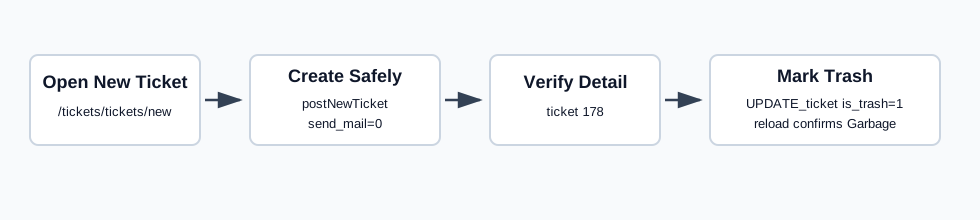
Create a Ticket
- Open
/tickets/tickets/new. - Select source Other / Unknown.
- Select entity type Customer and choose the customer.
- Fill recipient address, subject, department, topic, status, priority, owner, and description.
- Review Send email and autoresponse controls before saving.
- Click Save.
The verified safe create used tickets / postNewTicket with customer 910, department 2 / Suporte Tickets, topic 1 / Baixa, status 1 / Aberto, priority 2 / Normal, owner 1 / Demo, send_mail=0, and send_autoresponse=0. The response returned {"success":true,"ticket_id":178}.
Verify the Detail Page
The create response redirects to /tickets/tickets/view/{base64(ticket_id)}. For ticket 178, the verified detail route was /tickets/tickets/view/MTc4. The page showed the created subject, post body, customer 100 Ouvidos Lda, department Suporte Tickets, status Aberto, priority Normal, and detail tabs for Reply, Note, Edit, Track Record, and Logs.
Mark as Trash
The Operations menu action Mark as trash calls tickets / UPDATE_ticket with data[id]=178, data[is_trash]=1, and log_action=TICKET DELETED. The response returned {"success":true,"id":"178"} with ticket summary fields.
After reloading /tickets/tickets/view/MTc4, the Edit tab checkbox edit_is_trash was checked, confirming the cleanup state.
Artifacts
raw/playwright/workflows/ticket-create-trash-20260519T131756Z.jsonassets/screenshots/ticket-create-trash-20260519T131756Z-01-new-ticket-form.pngassets/screenshots/ticket-create-trash-20260519T131756Z-02-detail-after-create.pngassets/screenshots/ticket-create-trash-20260519T131756Z-03-detail-after-trash.png